======
97.03.12 10:46補充 →指令簡碼「mi」
======
想要讓繪圖速度變快,記些簡單的簡碼絕對有益無害。
另外的好處是,記起來之後還可以整理自己的工作區,將已經記起的功能圖示刪除。這樣可有效利用有限的螢幕範圍,讓繪圖區不致讓一個又一個的工具列所壓縮。
以下是我常用的指令簡碼:
| 簡碼 | 全名 | ★常用的頻率☆ | 功能名稱 | 備註說明 |
| c | Circle | ★★☆ | 畫圓 | 簡短好記 |
| co | COpy | ★★★★★ | 複製 | 好記,兩鍵之間雖然遠,但按成P也可用 |
| cp | CoPy | ★★★★★ | 複製 | 好記,兩鍵之間雖然遠,但按成O也可用 |
| e | Erase | ★★★☆ | 刪除 | 簡短好記 |
| ex | EXtend | ★★★ | 延伸 | 好記,兩鍵相距很近,延伸,與切斷剛好是相對應的功能 |
| f | Fillet | ★★★ | 倒圓角 | 簡短好記,常用來做兩線交角,但相對而言的倒角比較不好按 |
| h | Hatch | ★★★★☆ | 剖面線 | 簡短好記 |
| l | Line | ★★☆ | 畫直線 | 簡短好記 |
| m | Move | ★★★★★ | 移動 | 簡短好記 |
| mi | MIrror | ★★★☆ | 鏡射 | 兩鍵相距近,在做對稱圖形時好用 |
| pu | PUrge | ★ | 清除 | 兩鍵相距不遠,要把檔案廋身時很好用 |
| rec | RECtang | ★★★ | 畫矩型 | 雖然有三鍵,但單手可按完,又因畫矩型僅需兩點,所以比基本的線還要常用 |
| ro | Rotate | ★★★☆ | 旋轉 | 兩鍵之間雖然有點距離,但在同一排還算好按 |
| s | Stretch | ★★★★ | 拉伸 | 簡短好記 |
| saveas | SAVEAS | ★ | 另存新檔 | 不算簡碼但可用一手按完,要另存新檔時會用,不過用Ctrl+Shift+s比較快 |
| sc | Scale | ★ | 比例 | 兩鍵相距很近,但因這是等比例放大縮小,所以不常用 |
| tr | TRim | ★★☆ | 切斷 | 兩鍵相距很近,與延伸剛好是相對應的功能 |
| xl | XLine | ☆ | 建構線 | 兩鍵相距很遠,並不常用簡碼,常是直接按圖示使用 |
以下我在公司改好的 AutoCAD工作區配置,僅供參考:
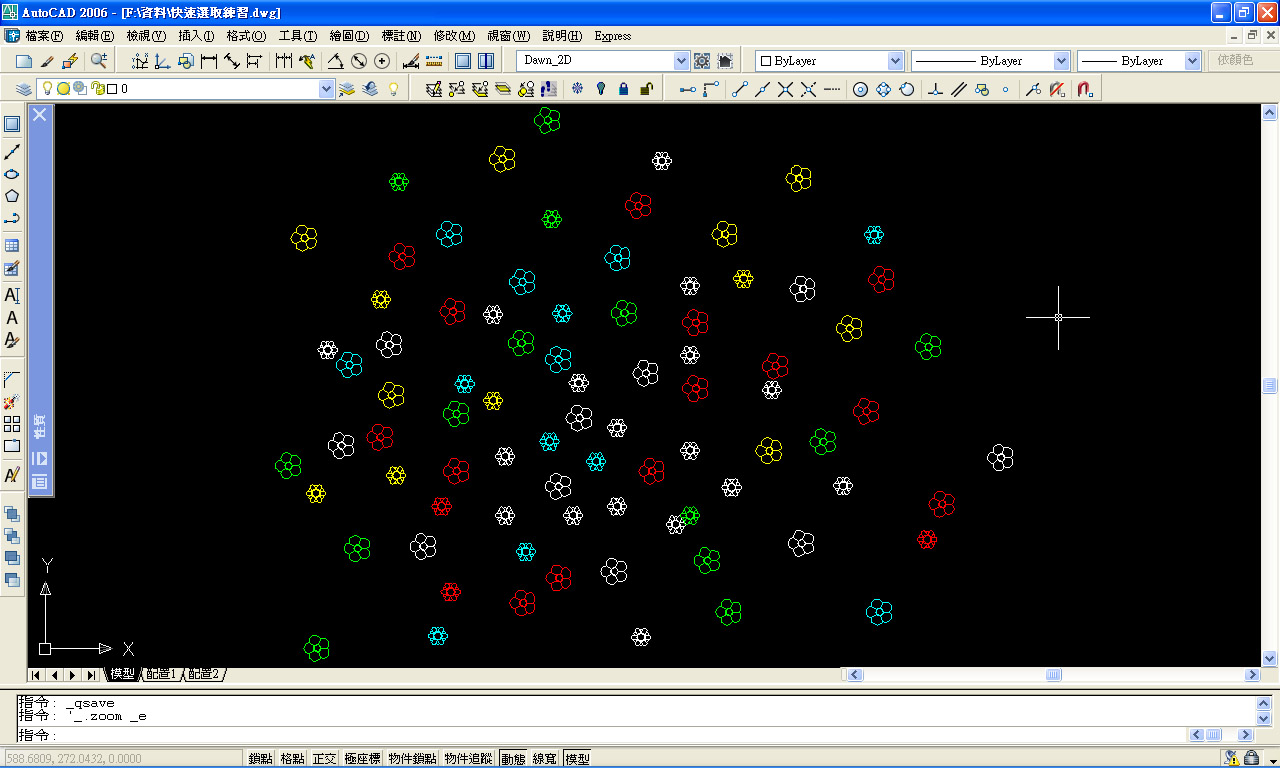
※2008/03/20更新為新配置。
※2008/05/03依「smalldrug」之建議更新Purge簡碼為PU,在此感謝!
Hi~~
你的網站上AutoCAD的小撇步很受用喔!
purge可以打簡碼pu執行
試試看吧!
唔!!
其實簡碼我大多都是用前兩個字試出來的,沒想到purge應該也要以此類推看看才是~
感謝提供! 😀
常用指令簡碼也可以自己修改。@.@”
在「工具→自訂→編輯程式參數」裡,可以調整自己更習慣的簡碼。
比如說對我來說,使用COPY的機率遠遠高過畫圓圈,
我就把COPY的簡碼設為C,把CIRCLE的簡碼設為CI….之類的。
不過,一開始就讓自己習慣內建的簡碼也蠻不錯的,
不然就要像我一樣隨時把那個設好程式參數的 .pgp 檔存在隨身碟裡,
以免臨時換電腦作圖的時候想要COPY結果拼命畫圓圈….囧”
這敝人知道,因為常常在大改工具列的排列,所以也會接觸到簡碼自定的介面。
不過考量點真的就是為了要習慣內建簡碼,就怕換台電腦,繪製速度就殘掉。
把內建的記起來,雖然換了不熟悉的電腦速度多少會有點影響,但還算是在能接受的範圍之內……囧rz
還是感謝補充 ^_^/